 Mailaura Hilfe
Domain bei A1 verifizieren
Öffne Mailaura und deinen Anbieter in zwei Tabs. So kannst du die richtigen Einträge direkt übertragen.
Schritt 1
DNS-Einträge in Mailaura bereitlegen
Speichere zuerst deinen Absender-Namen und deine Absender-E-Mail-Adresse. Füge dann die Domain hinzu: Aus newsletter@beispiel.at wird beispiel.at – ohne https://, www oder die vollständige E-Mail-Adresse. Öffne anschließend die DNS-Einträge dieser Domain.
Meine DNS-Einträge öffnenSchritt 2
Öffne den A1 Domainmanager über a1.net/domainmanager. Die administrativen Zugangsdaten findest du in deiner Internet-Serviceübersicht.
Schritt 3
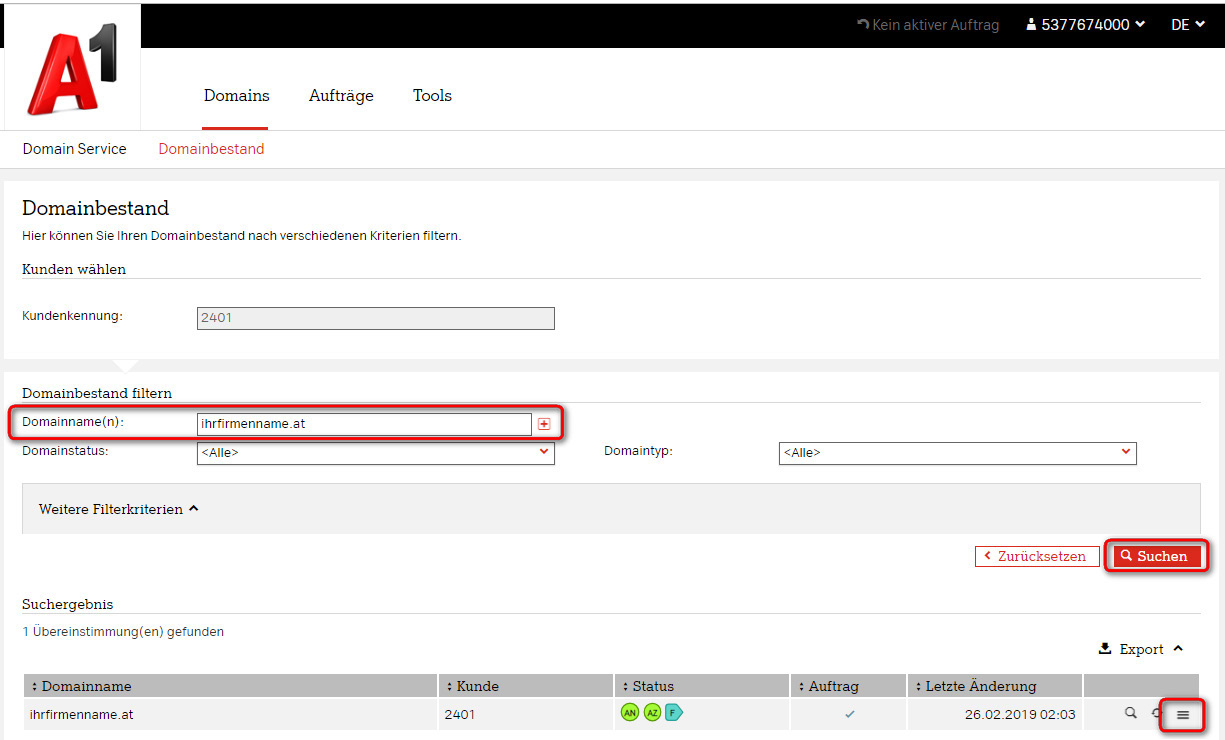
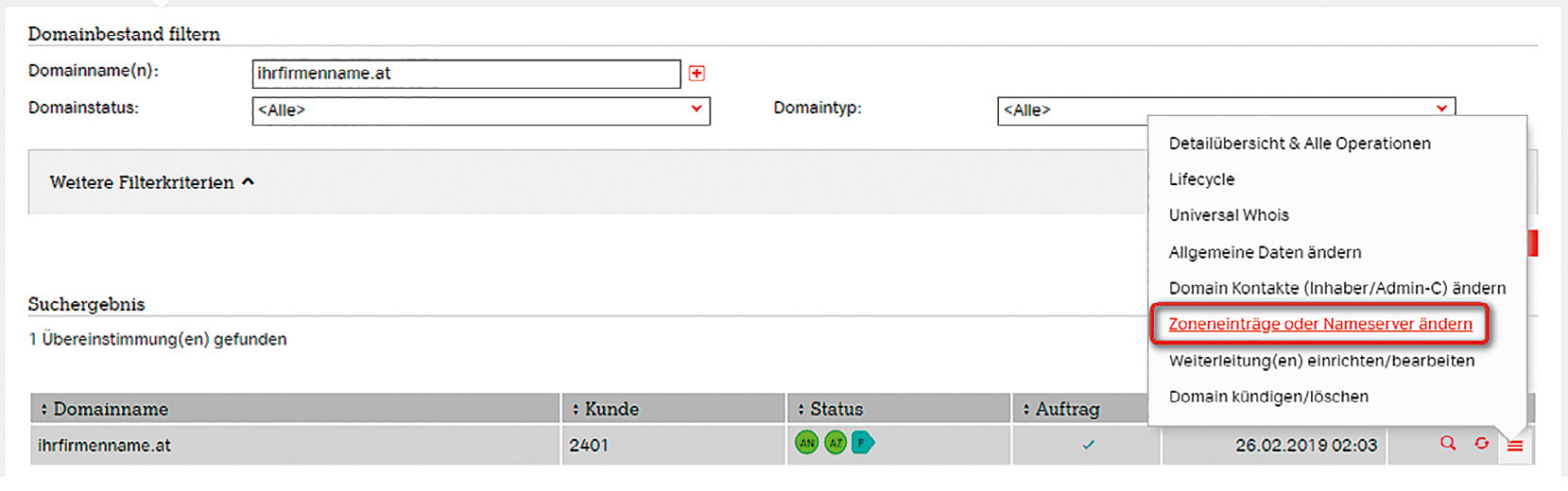
Wähle „Domainbestand“, suche deine Domain und öffne das Menü mit den drei Punkten. Wähle „Zoneneinträge oder Nameserver ändern“. Bearbeite die Zoneneinträge, ohne die Nameserver auszutauschen.
Schritt 4
Nutze bei Bedarf „Erweiterte Zoneneingabe“ für TXT und CNAME. Ergänze die Einträge aus Mailaura über „Zoneneintrag hinzufügen“. Prüfe die Übersicht und schließe den Vorgang über „Weiter zu Schritt 2“ und die Bestätigung ab.
Schritt 5
Zurück zu Mailaura: Verifizierung prüfen
Klicke in deiner Domainübersicht auf „Prüfen“. DNS-Änderungen können bis zu 48 Stunden brauchen; auch der Versanddienst muss die Einträge bestätigen. Bleibt ein Eintrag offen, kontrolliere Namen und Werte und prüfe später erneut. Lösche die Einträge nach erfolgreicher Verifizierung nicht.
Zur Domain-EinrichtungLieber vom Webmaster einrichten lassen?
Gib deinem Webdesigner oder Webmaster die DNS-Einträge aus deiner Mailaura-Domainübersicht und den Link zu dieser Anleitung. Ein Passwort für Mailaura musst du dafür nicht weitergeben.