 Mailaura Hilfe
Domain bei INWX verifizieren
Öffne Mailaura und deinen Anbieter in zwei Tabs. So kannst du die richtigen Einträge direkt übertragen.
Schritt 1
DNS-Einträge in Mailaura bereitlegen
Speichere zuerst deinen Absender-Namen und deine Absender-E-Mail-Adresse. Füge dann die Domain hinzu: Aus newsletter@beispiel.at wird beispiel.at – ohne https://, www oder die vollständige E-Mail-Adresse. Öffne anschließend die DNS-Einträge dieser Domain.
Meine DNS-Einträge öffnenSchritt 2
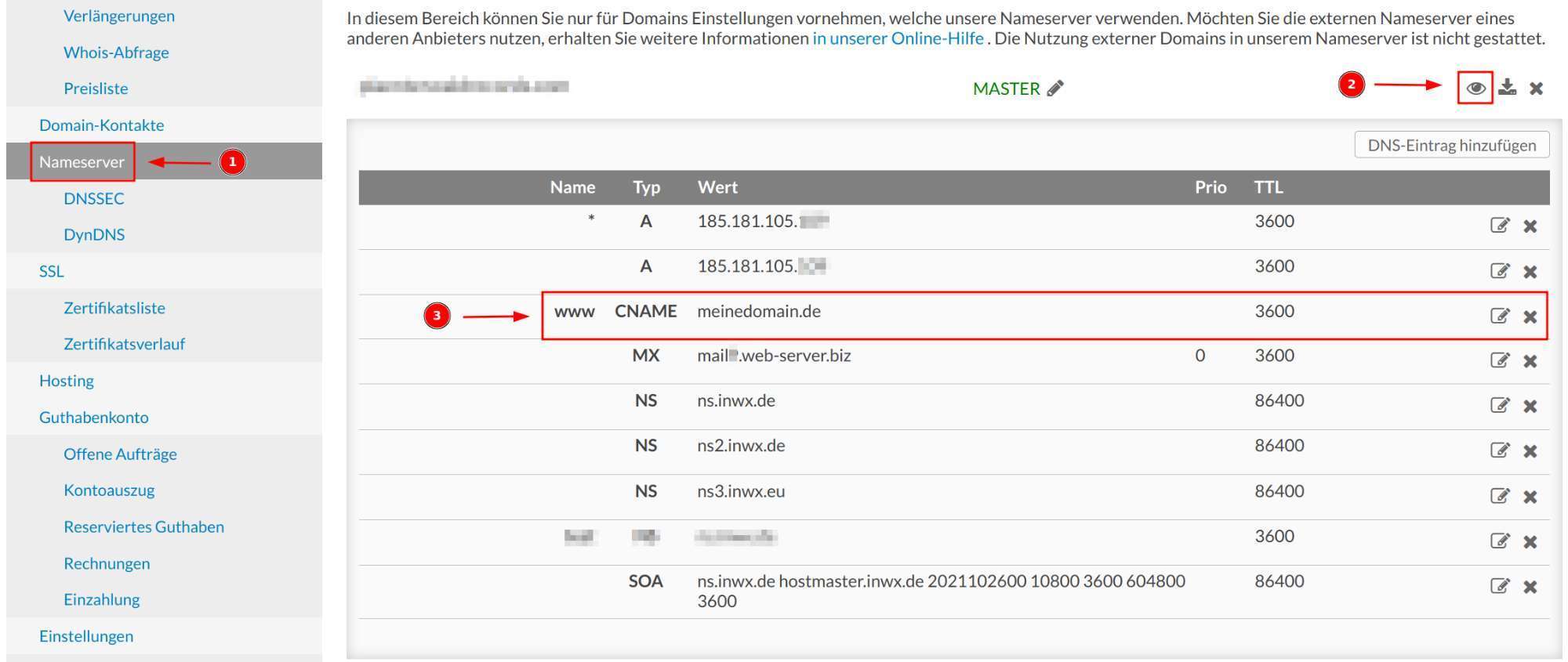
Melde dich bei INWX an und wähle links „Nameserver“.
Schritt 3
Klicke bei deiner Domain auf „Bearbeiten“ und anschließend „DNS-Eintrag hinzufügen“.
Schritt 4
Trage den Subdomain-Namen ein, wähle TXT oder CNAME und kopiere den zugehörigen Mailaura-Inhalt in „Wert“. Klicke auf „Speichern“ und wiederhole das für die übrigen Einträge.
Schritt 5
Zurück zu Mailaura: Verifizierung prüfen
Klicke in deiner Domainübersicht auf „Prüfen“. DNS-Änderungen können bis zu 48 Stunden brauchen; auch der Versanddienst muss die Einträge bestätigen. Bleibt ein Eintrag offen, kontrolliere Namen und Werte und prüfe später erneut. Lösche die Einträge nach erfolgreicher Verifizierung nicht.
Zur Domain-EinrichtungLieber vom Webmaster einrichten lassen?
Gib deinem Webdesigner oder Webmaster die DNS-Einträge aus deiner Mailaura-Domainübersicht und den Link zu dieser Anleitung. Ein Passwort für Mailaura musst du dafür nicht weitergeben.