Zu groß, unscharf, ohne Alt-Text: Newsletter-Bilder vor dem Versand prüfen
Bilder machen Newsletter anschaulich, können aber Ladezeit, Lesbarkeit und mobile Darstellung verschlechtern. Diese Checkliste zeigt, was Teams vor dem Versand prüfen sollten.
Bilder geben einem Newsletter Struktur, zeigen Produkte und machen abstrakte Angebote greifbar. Gleichzeitig gehören sie zu den häufigsten Ursachen für unnötig große Nachrichten, unleserliche mobile Ansichten und Inhalte, die bei blockierten Bildern kaum noch verständlich sind. Ein schönes Motiv allein reicht deshalb nicht: Vor dem Versand braucht jedes Bild eine klare Aufgabe und einen kurzen technischen Check.
Für KMU muss daraus kein aufwendiger Designprozess werden. Wer beim Erstellen eines Newsletters wenige feste Prüfschritte einhält, entdeckt die meisten Probleme in rund 20 Minuten. Entscheidend ist, dass nicht nur die Desktop-Vorschau betrachtet wird, sondern auch Dateigröße, Zuschnitt, Alt-Text und die Darstellung ohne geladene Bilder.
Warum Bildfehler oft erst nach dem Versand auffallen
Im Editor sieht ein Bild meist größer und ruhiger aus als im Posteingang. Auf dem Smartphone schrumpft eine zweispaltige Fläche, ein E-Mail-Client lädt externe Medien zunächst nicht oder eine langsame Verbindung macht jedes zusätzliche Kilobyte spürbar. Dazu kommt: Ein Motiv kann technisch korrekt eingebunden sein und trotzdem seine Aussage verlieren, wenn der wichtigste Teil beim mobilen Zuschnitt zu klein wird.
Darum ist die zentrale Frage nicht „Sieht das Bild gut aus?“, sondern „Funktioniert die Nachricht auch unter weniger idealen Bedingungen?“. Das betrifft Gestaltung, Zugänglichkeit und Bedienbarkeit gleichermaßen.
1. Zuerst die Aufgabe des Bildes festlegen
Vor dem Export sollte klar sein, welche Funktion ein Bild erfüllt. Informative Bilder vermitteln etwas, etwa ein Produktdetail oder ein Diagramm. Dekorative Bilder schaffen Stimmung, ohne eine neue Information beizutragen. Funktionale Bilder sind klickbar und führen beispielsweise zu einer Produktseite.
Diese Unterscheidung bestimmt den Alt-Text. Die W3C-Anleitung zu zugänglichen Bildern betont, dass die Textalternative vom Zweck und Kontext abhängt. Ein Produktfoto braucht daher eher eine kurze Beschreibung des relevanten Produkts als den Dateinamen. Ein rein dekoratives Element kann einen leeren Alt-Text erhalten, damit es nicht unnötig vorgelesen wird. Bei einem verlinkten Bild sollte außerdem erkennbar sein, wohin die Aktion führt.
Wichtige Aussagen gehören trotzdem als echter Text in den Newsletter. Preis, Frist, Rabattcode oder zentrale Handlungsaufforderung sollten nicht ausschließlich in einer Grafik stehen. So bleibt die Botschaft verständlich, wenn Bilder blockiert werden oder eine Person einen Screenreader nutzt.
2. Maße für den tatsächlichen Platz wählen
Ein 3000 Pixel breites Original wird nicht automatisch besser, nur weil es im Template auf 600 Pixel verkleinert erscheint. Die Empfänger laden weiterhin die große Datei. Exportiert daher für die Fläche, in der das Motiv tatsächlich angezeigt wird. Für einen 600 Pixel breiten Inhaltsbereich kann eine höher aufgelöste Variante sinnvoll sein, wenn sie auf hochauflösenden Displays scharf bleiben soll; sie muss aber konsequent komprimiert werden.
Breite und Höhe sollten zum vorgesehenen Block passen. Ein Hero-Bild braucht ein anderes Seitenverhältnis als ein kleines Produktbild in einer Spalte. Wer Bilder in wiederkehrenden Formaten pflegt, sollte diese Maße direkt in den Newsletter-Templates dokumentieren. Das reduziert spontane Zuschnitte und verhindert, dass jede Kampagne neue Varianten erzeugt.
Für responsive Darstellungen gilt außerdem: Das Bild darf seinen Container nicht sprengen und sollte auf schmalen Bildschirmen proportional skalieren. Die Grundidee entspricht den Empfehlungen von web.dev zu responsiven Bildern: passende Abmessungen vermeiden unnötige Daten und erhalten die visuelle Qualität. Welche HTML-Techniken ein E-Mail-Client tatsächlich unterstützt, muss jedoch im konkreten Template getestet werden.
3. Dateigröße als Budget behandeln
Es gibt keine universelle Kilobyte-Grenze, die für jedes Motiv und jeden Empfänger gleich gut ist. Ein interner Richtwert hilft trotzdem. Viele Teams setzen für ein großes Newsletter-Bild zunächst ein Budget von etwa 100 bis 200 KB und prüfen danach die sichtbare Qualität. Das ist keine technische Protokollgrenze, sondern ein praktikabler Ausgangspunkt.
Fotos lassen sich meist als JPEG deutlich kleiner speichern als als PNG. PNG eignet sich eher für Grafiken, Logos oder Transparenz. Moderne Formate können effizienter sein, sollten aber nur eingesetzt werden, wenn die relevanten E-Mail-Clients sie zuverlässig darstellen. Animationen verdienen besondere Vorsicht: Große GIF-Dateien belasten den Download, und nicht jeder Client zeigt die Animation gleich.
Entscheidend ist das Gesamtbudget. Drei einzeln akzeptable Bilder können zusammen noch immer schwer werden. Prüft deshalb sowohl jede Datei als auch die Summe aller Medien in der Kampagne. Entfernt Metadaten, reduziert überflüssige Abmessungen und vergleicht die Kompression bei 100 Prozent Ansicht sowie in der tatsächlichen Newsletter-Größe.
4. Den mobilen Zuschnitt bewusst kontrollieren
Auf einem großen Monitor kann ein Motiv viel Rand vertragen. Mobil bleibt davon oft nur eine kleine Fläche. Das Hauptmotiv sollte deshalb klar erkennbar und nicht zu nah am Rand platziert sein. Feine Diagrammtexte, mehrere kleine Produkte oder lange Schriftzüge im Bild funktionieren auf 320 bis 390 Pixel breiten Ansichten selten gut.
Öffnet die mobile Vorschau und prüft drei Punkte: Ist der Blickfang sofort verständlich? Bleibt der Bildlink leicht antippbar? Passt der Übergang zum folgenden Text? Bei Produktbildern sollte außerdem sichtbar bleiben, welches Produkt gemeint ist, ohne dass Empfänger erst zoomen müssen.
5. Alt-Texte knapp und kontextbezogen schreiben
Ein guter Alt-Text beschreibt nicht jedes Detail, sondern ersetzt die Funktion des Bildes im jeweiligen Abschnitt. „Team bespricht Kampagne“ ist hilfreicher als „Bild1234_final.jpg“. Bei einem Diagramm sollte die entscheidende Aussage im Fließtext stehen; der Alt-Text kann dann das Diagramm benennen, ohne sämtliche Werte aufzuzählen.
Die WCAG 2.2 fordert für Nicht-Text-Inhalte eine Alternative, die denselben Zweck erfüllt. Für Newsletter ist das eine gute redaktionelle Leitlinie, auch wenn die konkrete Umsetzung vom Motiv abhängt. Weitere praktische Details enthält der bestehende Mailaura-Beitrag über barrierearme Newsletter-Templates.
6. Bilder nicht als Textcontainer missbrauchen
Text in Bildern lässt sich auf kleinen Displays schlecht skalieren, wird von Screenreadern nicht zuverlässig erfasst und kann bei blockierten Bildern vollständig verschwinden. Nutzt echte Überschriften, Absätze und Buttons im Template. Logos und Produktverpackungen dürfen natürlich Schrift enthalten; die zentrale Kampagnenaussage sollte dennoch als HTML-Text vorhanden sein.
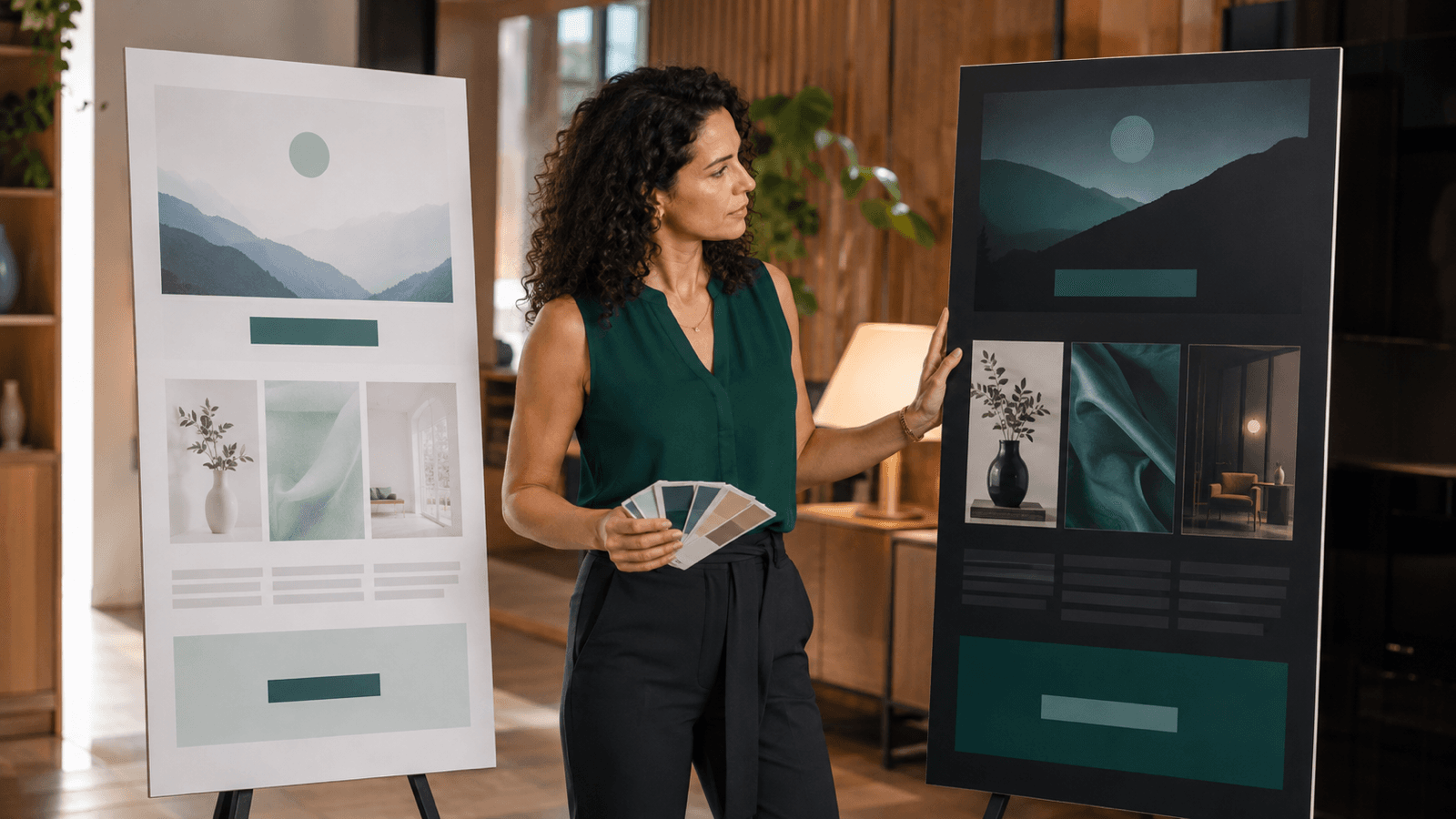
Prüft zusätzlich Kontrast und Hintergrund. Ein freigestelltes dunkles Logo kann in einer dunklen Darstellung verschwinden, während sehr helle Grafiken auf weißem Hintergrund kaum Kontur haben. Eine definierte Hintergrundfläche oder eine Logo-Variante mit ausreichendem Kontrast ist robuster als die Hoffnung auf eine bestimmte Darstellung im Posteingang.
7. Unter realistischen Bedingungen testen
Die Desktop-Vorschau ist nur der Anfang. Sendet eine Testmail an mindestens ein mobiles und ein Desktop-Postfach. Öffnet sie einmal mit normaler Verbindung und einmal mit deaktivierten Bildern. Prüft außerdem die wichtigsten Links, denn ein perfekt optimiertes Bild mit falschem Ziel ist weiterhin ein Kampagnenfehler.
Im Mailaura-Kampagnenworkflow sollte die Bildprüfung direkt vor der finalen Empfängerauswahl und dem Versand liegen. Betreff und Preheader gehören in denselben Review; dazu hilft die Anleitung, wie Teams Betreffzeile und Preheader abstimmen.
Die 20-Minuten-Checkliste für Newsletter-Bilder
- Jedes Bild hat eine eindeutige informative, dekorative oder funktionale Aufgabe.
- Die exportierten Maße passen zum tatsächlichen Bildblock im Template.
- Dateiformat und Kompression wurden anhand der sichtbaren Qualität gewählt.
- Ein internes Größenbudget wurde pro Bild und für die gesamte Kampagne geprüft.
- Das Hauptmotiv bleibt in der mobilen Vorschau klar erkennbar.
- Informative und verlinkte Bilder haben einen sinnvollen Alt-Text.
- Wichtige Aussagen und Handlungsaufforderungen existieren als echter Text.
- Kontrast und Hintergrund funktionieren auch in einer dunkleren Darstellung.
- Die Testmail wurde mit geladenen und blockierten Bildern gelesen.
- Alle Bildlinks führen zum richtigen Ziel und sind mobil gut antippbar.
Fazit: Weniger Bildgewicht, mehr Klarheit
Newsletter-Bilder zu optimieren bedeutet nicht, jedes Motiv maximal klein zu rechnen. Es geht um ein vernünftiges Verhältnis aus Aussage, Qualität, Dateigröße und robuster Darstellung. Wer Bildrollen, Maße, Kompression, Alt-Texte und mobile Vorschau als festen Review-Schritt behandelt, verbessert den Newsletter ohne zusätzliche Kampagnenkomplexität.
Am zuverlässigsten wird dieser Ablauf, wenn Teams feste Bildformate und Prüfkriterien in ihren Vorlagen dokumentieren. Wie Varianten dabei übersichtlich bleiben, zeigt der Beitrag über wiederverwendbare Newsletter-Templates.
Quellen
Bereit für deinen nächsten Newsletter?
Mailaura macht Newsletter-Marketing einfach, DSGVO-konform und KI-unterstützt. Starte kostenlos.
Kostenlos starten